01 / Capture
记录入口比功能数量更重要
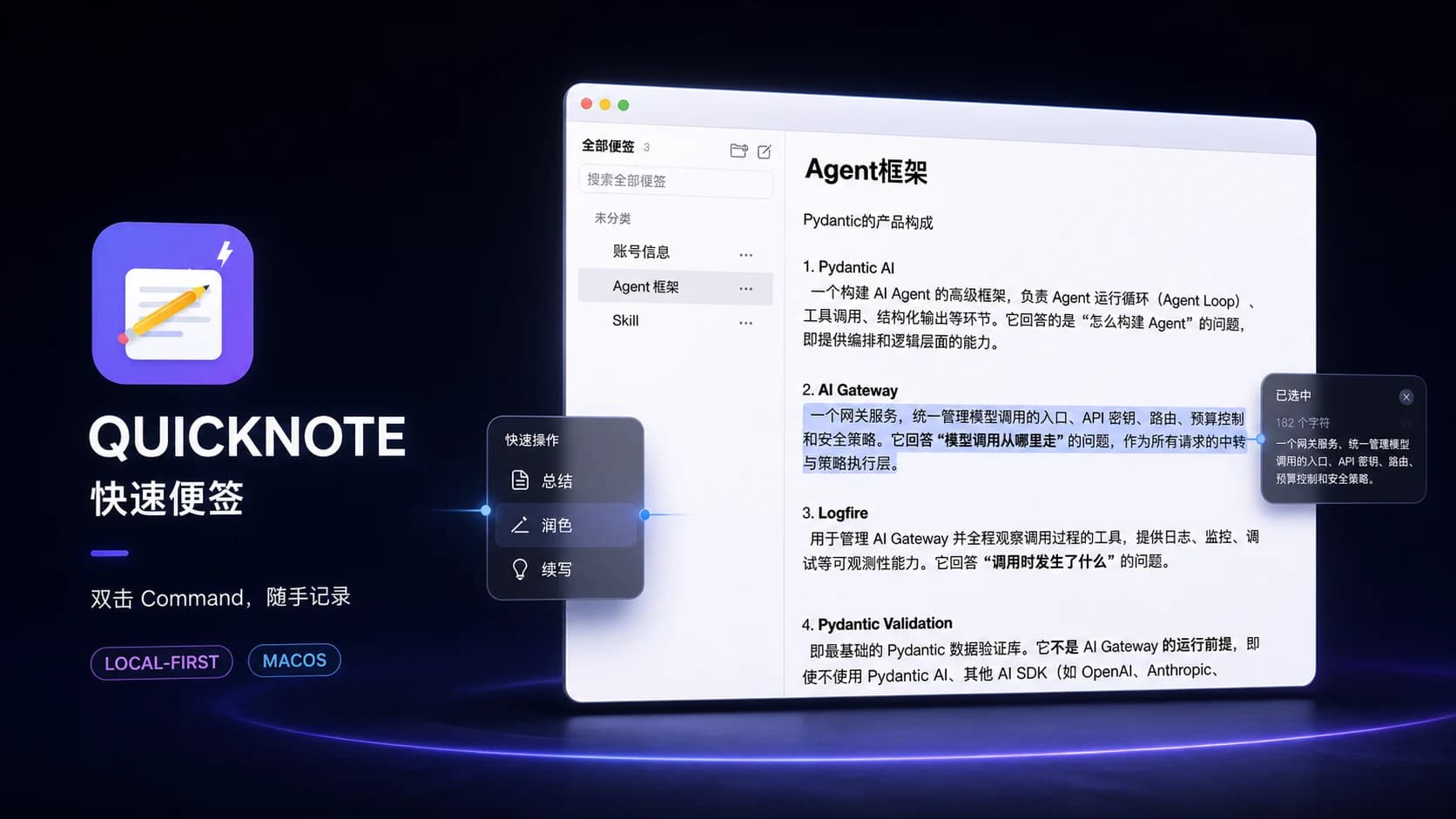
双击 Command 直接打开当前便签,减少寻找窗口和切换应用带来的注意力损耗。
随手记下,不离开当前任务。
双击 Command 即刻唤起,用原生富文本、文件夹与主题整理内容;按 Option + Space 分析选中文字,或按 Command + Shift 截图识图,并将结果直接导入便签。
Product thesis
01 / Capture
双击 Command 直接打开当前便签,减少寻找窗口和切换应用带来的注意力损耗。
02 / Local
笔记以 RTFD 保存在本机,基础记录不依赖网络,API Key 则进入 macOS 系统钥匙串。
03 / Assist
只有主动分析选中文字或截图时才调用模型;文字与图片任务自动路由到用户设置的不同模型。
Product demo
这里展示的均为产品真实界面与完整主流程,不使用概念原型替代实际能力。
Step 01
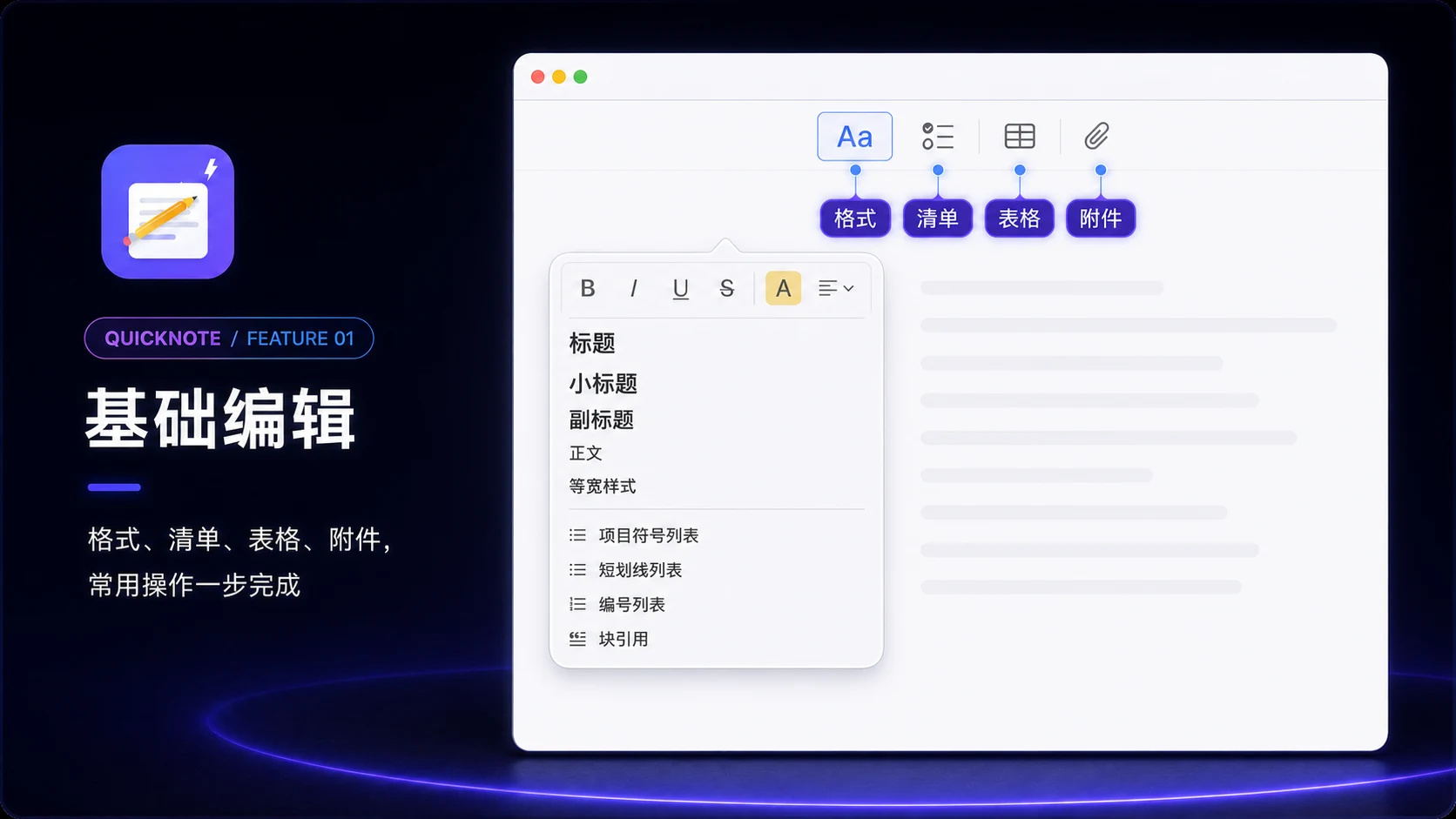
格式、清单、表格与附件集中在编辑器顶部;格式面板继续提供标题层级、文字样式、颜色、对齐与列表。
Step 02
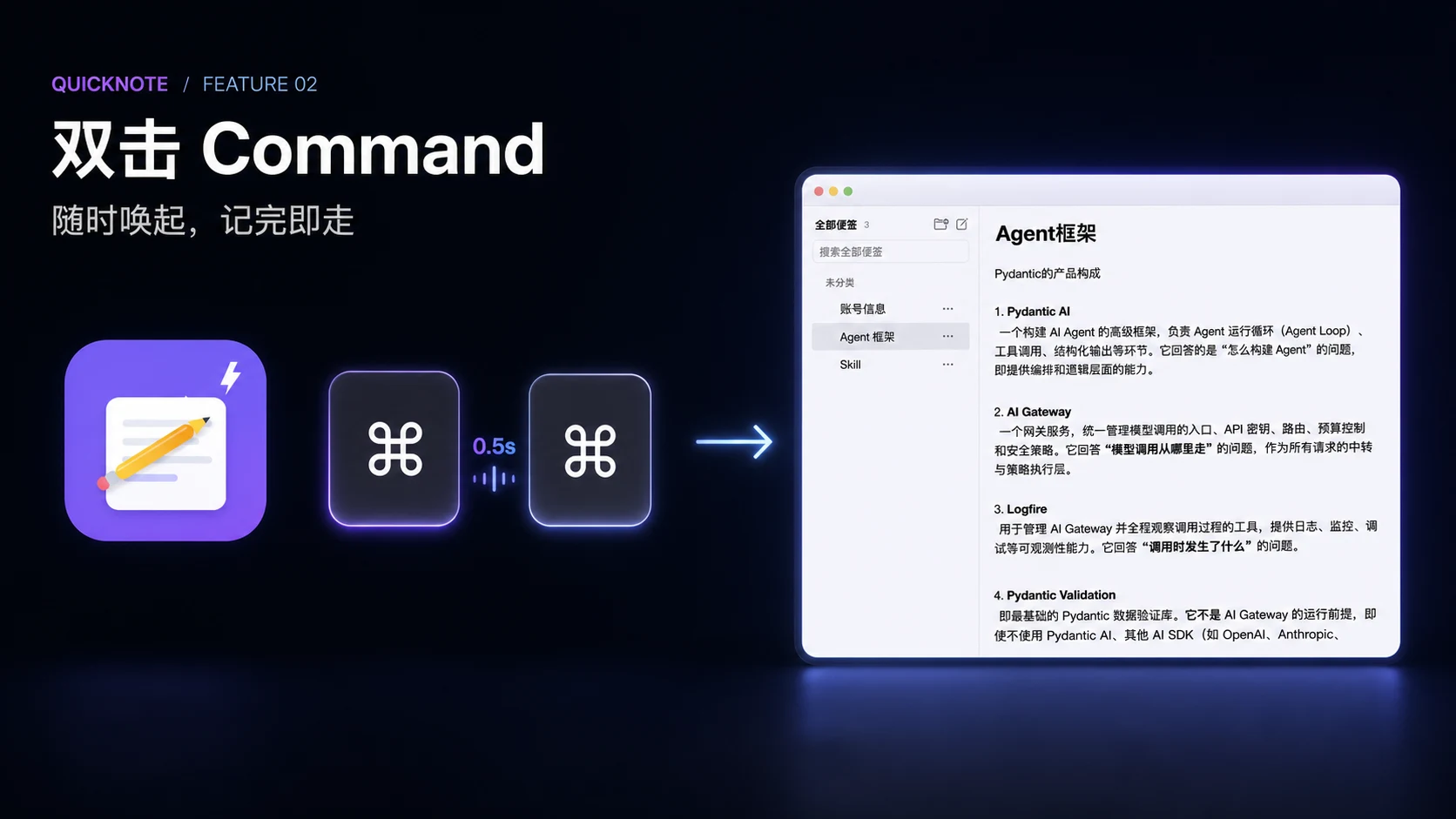
不必先找到应用窗口。连续按两次 Command 打开当前便签,再次双击即可收起并回到原任务。
Step 03
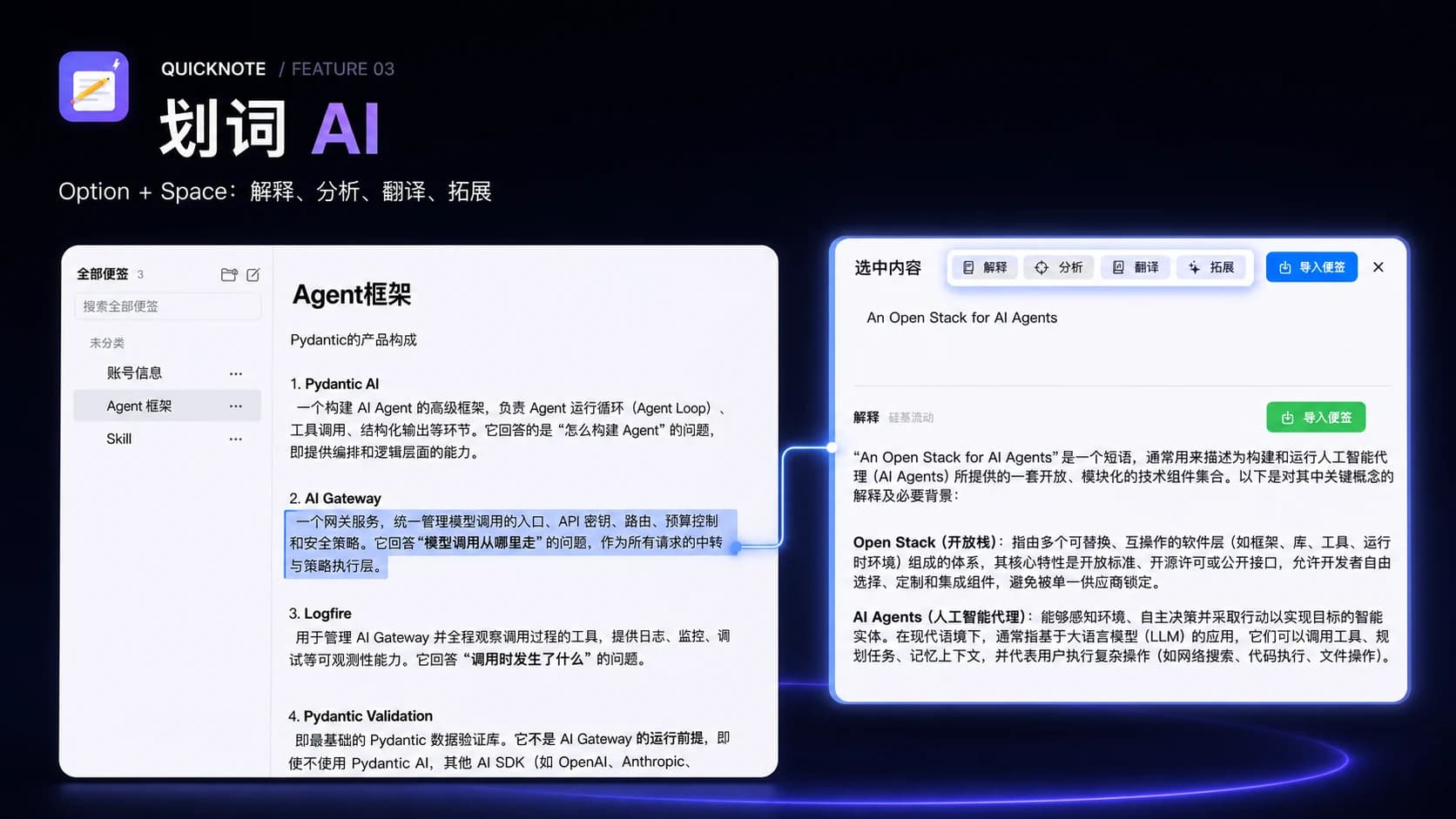
按 Option + Space 分析当前选中的文字,快速完成解释、分析、翻译与拓展;结果保留结构,可直接导入便签。
Step 04
按 Command + Shift 框选任意屏幕区域,调用图片模型总结要点、提取原文、翻译中文、整理表格、生成待办或排查问题;截图与分析结果都能导入便签。

Step 05
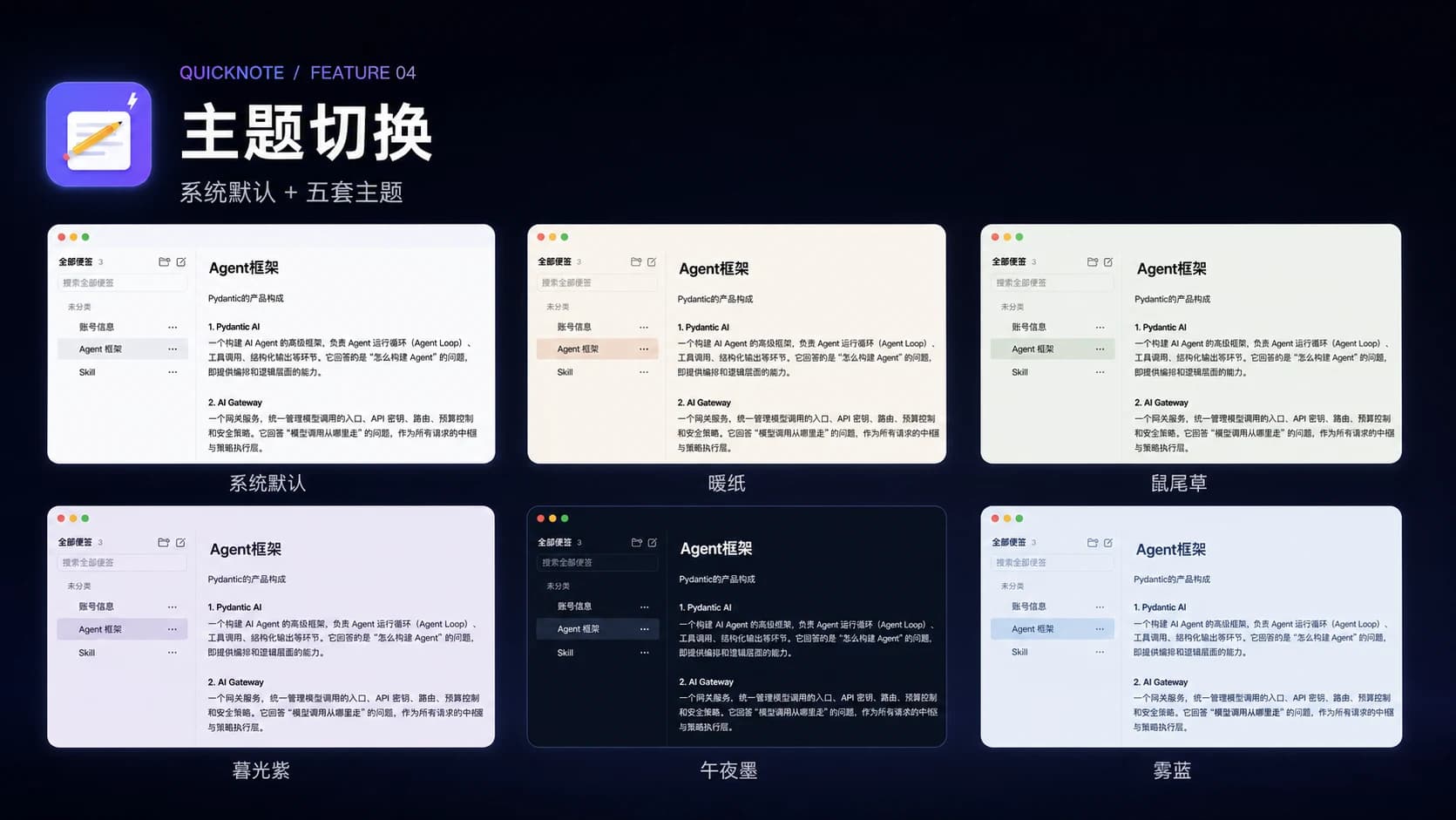
系统默认之外,暖纸、鼠尾草、暮光紫、午夜墨与雾蓝覆盖不同光线和阅读偏好,不改变笔记本身。
Built with
Current boundary
当前版本面向 macOS 14+。双击 Command 与截图快捷键需要输入监控权限,读取选中文字需要辅助功能权限;只有用户主动调用 AI 时,所选文字或截图才会发送到对应的模型服务。